Gambar tema oleh Storman. Diberdayakan oleh Blogger.

Selasa, 25 Oktober 2016

Kelebihan Windows dan Linux

- Tidak ada komentar
Sistem Operasi Windows.
Kelebihan Windows.
– Pengguna bisa menjalankan lebih dari satu aplikasi pada saat yang bersamaan
–  Pengguna bisa membuka lebih dari satu file dalam waktu yang bersamaan
–  Pengguna bisa sharing dari data aplikasi yang lain dengan mudah.
– Terdapat banyak aplikasi yang kompatibel dengan windows.
–  And user artinya orang yang awam tentang komputer bias menjalankannya.
– Banyak didukung oleh vendor hardware dan software.
– Digunakan oleh mayoritas pengguna komputer di dunia.


Sistem Operasi Windows.
Kelebihan Linux.
– Linux bisa berinteraksi dengan operating system lain dengan cara : kompabilitas file system, kompabilitas network, dan emulasi (simulasi) operating system.
– Virtual memory membuat linux mempunyai kemampuan untuk menjalankan program – program yang lebih dari seharusnya karena penggunaan swap memori..
– Skalabilitas artinya linux bisa berjalan dari komputer 286 XT sampai dengan mesin sebesar Beowulf clusters dengan multi prosesor 16 buah.
– Stabilitas, Linux sangat luar biasa stabil, jika dikonfigurasi dengan benar, system linux akan hidup terus menerus hingga hardwarenya tidak memadai (rusak), lain dengan windows yang memerlukan reboot berkala untuk menjaga stabilitas. Salah satu yang mendasari stabilitas ini adalah penomoran versi dari shared libraries, kebanyakan aplikasi windows menginstall versi-versi baru dari dynamic link libraries (DLL), yang mengakibatkan aplikasi lain yang menimpa versi lain dari DLL tersebut tidak berfungsi dengan semestinya. Linux juga mewarisi tradisi UNIX dengan mendukung adanya file permission (izin file), yang dapat mencegah pengubahan atau penghapusan file tanpa izin dari pemiliknya, karena itu, virus pada dasarnya tidak dikenal di dunia linux.
–Didukung oleh ribuan programmer di seluruh dunia, jadi kalau ditemukan bug cepat untuk mendapatkan solusinya, bahkan dalam hitungan jam kalau ditemukan bug, workaround sudah tersedia untuk di download.
–Paket Linux merupakan satu kesatuan artinya, saat instalasi tergantung keinginan pemakai.
– Sudah mulai banyak didukung oleh vendor hardware maupun software dunia meskipun masih kalah dengan window
Sumber:Wikipedia.com

Rabu, 19 Oktober 2016

Perangkat Jaringan Komputer

- Tidak ada komentar
Hasil gambar untuk jaringan komputer gif
Perangkat Jaringan Komputer – Perangkat Keras Jaringan Komputer adalah perangkat yang digunakan untuk menghubungkan dua atau lebih komputer dalam jaringan komputer agar setiap komputer yang terhubung dapat saling berbagi data, file, dan sumber daya lainnya.
Seperti hal nya komputer, sebuah jaringan komputer bisa beroperasi dengan didukung oleh software dan hardware. Pada artikel ini, Penulis akan sedikit membahas perangkat keras apa saja yang ada dalam jaringan komputer.

Berikut Perangkat Jaringan Komputer dan Fungsinya

1. Modem
Modem (Modulator Demodulator) merupakan perangkat yang menghubungkan kita ke internet. Perangkat ini berfungsi mengubah sinyal Analog menjadi sinyal Digital. Modem mengganti sinyal digital dari komputer menjadi sinyal analog ketika melewati medium seperti saluran telepon, kemudian modem merubah kembali sinya tersebut menjadi sinya digital saat menuju komputer tujuan. Hal ini dilakukan agar bisa dipahami oleh komputer.
2. Kabel Jaringan
Kabel jaringan merupakan peralatan yang berfungsi sebagai media penghubung antara komputer dengan komputer atau komputer dengan perangkat jaringan lainnya. Berikut adalah jenis-jenis kabel yang digunakan dalam jaringan komputer.
  • Twisted Pair (UTP dan STP)
  • Coaxial
  • Fiber Optic
3. Network Interface Card (NIC)
Perangkat keras jaringan komputer yang satu ini dikenal dengan istilah Ethernet Card atau lebih populer dengan istilah LAN Card. Adalah kartu jaringan yang berfungsi sebagai penghubung antar komputer dengan sebuah jaringan. Umumnya NIC ini sudah terintegrasi dengan motherboard komoputer dan laptop, namun ada juga berupa kartu yang ditancapkan ke motherboard. Bahkan seiring dengan maju perkembangan, ada juga yang berupa USB.
4. Konektor
Konektor adalah alat yang menghubungkan kabel dengan network adapter. Coba bayangkan apabila tidak ada konektor, dengan cara bagaimana kabel-kabel jaringan dapat terhubung dengan network adapter atau NIC. Jeni konektor tentunya disesuaikan dengan jenis kabel yang digunakan.
  • Konektor RJ-45 digunakan untuk Kabel UTP
  • Konektor BNC/T digunakan untuk Kabel Coaxial
  • Konektor ST digunakan untuk Kabel Fiber Optic
5.  Hub
Hub adalah sebuah perangkat yang digunakan untuk menyatukan kabel-kabel network dari tiap workstation, server atau perangkat lain. Biasanya perangkat keras jaringan ini digunakan untuk membangun topologi bintang, kabel twisted pair datang dari sebuah workstation masuk kedalam hub.
6. Switch
Sebenarnya fungsi dari switch adalah sama dengan hub. Namun sebenarnya cara kerja switch sedikit lebih rumit bila dibandingkan dengan hub. Switch tidak hanya sekedar mengurusi sinyal listrik tapi juga harus memproses informasi pada lapisan atau layer data link, informasi yang dicek oleh switch adalah alamat MAC address dari setiap perangkat dan komputer yang tersambung dengan dirinya.
7. Repeater
Repeater berfungsi untuk memperkuat sinyal dengan cara menerima sinyal dari suatu segmen jaringan lalu memancarkan kembali dengan kekuatan yang sama dengan sinyal asli pada segmen kabel yang lain.
8. Bridge
Fungsi dari bridge itu sama dengan fungsi repeater tapi bridge lebih fleksibel dan lebih cerdas dari pada repeater. Bridge dapat menghubungkan jaringan yang menggunakan metode transmisi yang berbeda. Misalnya bridge dapat menghubungkan Ethernet baseband dengan Ethernet broadband.
9. Router
Fungsi utama router adalah sebagai perangkat dalam jarinan komputer yang digunakan sebagai penghubung antara jaringan atau network. Router yang menentukan jalur mana yang terbaik untuk dilewati paket data sehingga data dapat sampai ke tujuannya. Penjelasan lengkap tentang Router

Selasa, 18 Oktober 2016

Tentang VMWARE

- Tidak ada komentar
Hasil gambar untuk vmware
VMWare adalah sebuah software yang berfungsi menjalakan sistem operasi, jadi kita tidak perlu khawatir komputer kita akan terformat atau terjadi hal yang tidak kita inginkan, ketika belajar menginstal suatu OS, atau istilah lainnya adalah sistem operasi  yang memudahkan kita dan melindungi sistem operasi yang permanen agar terhindar dari kesalahan atau error dalam melakukan penginstalan sistem operasi. VMWare ini adalah berbasis windows atau dapat berjalan di sistem operasi window .
VMWare  memungkinkan beberapa sistem operasi dijalankan pada satu mesin PC tunggal secara bersamaan. Hal ini dapat dilakukan tanpa melakukan partisi ulang dan boot ulang. Perangkat keras yang terdapat di dalam VMWare sama seperti perangkat keras yang dipakai PC , misalnya CPU, RAM, HDD, dll.
  • KEUNTUNGAN MENGGUNAKAN VMWare
1. Mudah digunakan, pengaturan simpel sekali
2. Fitur unity-nya luar biasa! Berbeda dengan fitur “Seamless Mode”-nya virtualbox. Bila di virtualbox taskbar windows
masih ada, di vmware player mengintegrasikan aplikasi windows juga sekalian ke taskbar gnome.
3. Game yang fullscreen lancar walau agak lambat. Game AOE bisa berjalan, tapi respon kursor sangat lambat.
4. Untuk keperluan uji program (trial and error), tidak perlu me-restart PC untuk beralih sistem operasi (dual boot) atau
berpindah komputer.
5. Dapat mengembangkan perangkat lunak multiplatform dengan cepat karena adanya lebih dari sistem operasi yang
berjalaan bersamaan.
  • KEKURANGAN MENGGUNAKAN VMWare
1. Berat, dan lebih lambat dari virtualbox. Respon grafis-nya juga terasa tersendat.
2. Terlalu simpel, sulit menemukan pengaturan yang lebih.
3. Tidak open source, komunitas Linux sangat tergantung ke vmware. Ini membuat bug yang muncul tidak bisa dengan cepat
ditangani.

  • Virtual Box
2

Sama halnya dengan VMWare , Virtual Box adalah perangkat lunak virtualisasi yang dapat digunakan untuk mengeksekusi sistem operasi “tambahan” di dalam sistem operasi “utama”. Contohnya adalah jika sesorang mempunyai sistem operasi Windows yang terpasang di komputernya, maka seseorang tersebut dapat pula menjalankan sistem operasi Mikrotik  di dalam sistem operasi Windows. Virtual Box merupakan aplikasi open source keluaran Sun MicroSystem (sekarang diakusisi oleh Oracle) yang ditarget untuk server, desktop dan penggunaan embedded.
  • KEUNTUNGAN MENGGUNAKAN Virtual Box
1. Instalasi ke sistem cepat, instalasi OS Client juga cepat.
2. Mudah digunakan, menyediakan pengaturan-pengaturan lebih lanjut.
3. Secara keseluruhan cepat, OS client (windows XP) mendekati kecepatan asli-nya.
  • KEKURANGAN MENGGUNAKAN Virtual Box
1. Tidak bisa mengakses perangkat yang membutuhkan koneksi USB dengan sempurna (misal aplikasi Desktop Manager Blackberry
tidak bisa digunakan untuk membackup data)
2. Beberapa game yang fullscreen tidak berjalan. (Saya mencoba Age Of Empires)

Perintah Text Pada DEBIAN

- Tidak ada komentar
Hasil gambar untuk debian logo
INI DIA:
  • id = Melihat ID yang ada di Linux, baik ID dari User, Grup, Device yang terpasang.
             Contoh : # id
  • hostname = Melihat nama dari komputer yang sedang dipakai / aktif.
             Contoh : # hostname
  • w = Melihat siapa saja yang sedang Login dengan informasi yang sangat lengkap.
             Contoh : # w
  • whoami = Menampilkan nama dari yang Login saja, tanpa informasi yang lain.
             Contoh : # whoami
  • chfn = Merubah informasi dari user.
             Contoh : # chfn
  • finger = Melihat informasi user yang telah ditambahkan oleh perintah chfn.
             Contoh : # finger
  • man = Menjelaskan secara rinci perintah yang dimaksud.
             Contoh : # man whoami
  • apropos = Mencari perintah – perintah yang mengandung huruf yang dimaksud.
             Contoh : # apropos w
  • whatis = Menampilkan fungsi dari suatu perintah saja yang dimaksud.
             Contoh : # whatis w
  • ls = Melihat isi dari sebuah direktori.
             Contoh : # ls
  • file = Melihat ekstensi / tipe suatu file yang dimaksud.
            Contoh : # file ubloseven
            ubloseven: ASCII text
            Itu artinya file ubloseven adalah file bertipe .txt
  • cat = Melihat isi suatu file tanpa fasilitas melihat isi file dari atas.
            Contoh : # cat ubloseven
  • more = Melihat isi suatu file dengan fasilitas melihat isi file dari atas dan untuk kebawah menggunakan
             tombol Enter untuk perbaris dan tombol Spasi untuk perlayar.
             Contoh : # more ubloseven
  • pg = Melihat isi suatu file dengan fasilitas melihat isi file dari atas dan untuk kebawah menggunakan
              tombol Enter untuk perlayar.
              Contoh : # pg ubloseven
  • cp = Mengcopy suatu file.
              Contoh : # cp ubloseven /home
              Itu artinya file ubloseven akan di copy ke home.
  • mv = Memindah suatu file dan dapat juga untuk mengganti nama suatu file.
              Contoh : # mv ubloseven /home
              Itu artinya file ubloseven akan di pindah ke home.
               # mv ubloseven bagus
              Itu artinya file ubloseven akan di rename menjadi bagus
  • rm = Menghapus suatu file.
              Contoh : # rm ubloseven
              Itu artinya file ubloseven akan di hapus.
  • pwd = Melihat posisi pengguna Linux sedang berada dimana.
              Contoh : #pwd
                   /home
              Itu artinya anda berada pada direktori home.
  • cd = Pindah direktori.
             Contoh : # cd /home
  • mkdir = Membuat direktori.
             Contoh : # mkdir 1
  • rmdir = Menghapus direktori.
             Contoh : # rmdir 1
  • grep = Mencari kata di dalam suatu file.
             Contoh : # grep tes ubloseven
             Tes adalah kata yang akan dicari pada file ubloseven.
  • echo = Menampilkan tulisan yang di buat setelah perintah echo dan itu tidak disimpan.
             Contoh : # echo Citra Media Solusindo
              akan tampil : Citra Media Solusindo
  • sort = Mengurutkan suatu file teks menurut abjad.
             Contoh : # sort ubloseven
             nama
             bagus
             saya
               menjadi
             bagus
             nama
             saya
  • wc = Menampilkan jumlah baris, kata, dan besar memori suatu file.
             Contoh : # wc ubloseven
              4 4 20 ubloseven
             Itu artinya file ubloseven mempunyai 4 baris, 4 kata, dan besarnya file adalah 20 byte.
  • cut = Mengambil kolom tertentu dari baris-baris masukannya yang ditentukan pada option –c.
             Contoh : # cut -c 1-3 ubloseven
              nam
              bag
              say
  • find = Mencari file pada suatu direktori aktif.
             Contoh : # find ubloseven
  • which = Menunjukan lokasi dari suatu perintah.
             Contoh : # which ls
              /bin/ls
  • locate = Mencari suatu file pada direktori lain yang sedang tidak dikunjungi.
             Contoh : locate ubloseven
            catatan : sebelum menuliskan perintah locate, tuliskan perintah updatedb. Tunggu proses hingga selesai, baru tuliskan perintah locate.

Kamis, 13 Oktober 2016

kabel utp

- Tidak ada komentar

Cara melakukan ICS

- Tidak ada komentar
ICS(Internet Connetcion Sharing)
Internet Connection Sharing merupakan salah satu fasilitas pengaturan client dan server yang terdapat di Windows. Dengan ICS kita bisa dengan mudah membagi koneksi internet yang kita miliki ke komputer. 
 
Untuk dapat Membagi Koneksi Internet Menggunakan Internet Connection Sharing maka terlebih dahulu kita harus menyeting atau melakukan pengaturan di komputer server (host) dan komputer client. Komputer Host adalah komputer yang memiliki akses internet. 

Tapi sebelum melakukan pengaturan baik itu di komputer server atau client, maka terlebih dahulu kita perlu memperhatikan beberapa hal yang berkaitan dengan penyetingan ICS ini : 

1. Bila koneksi yang Anda pergunakan menggunakan kabel, maka kartu jaringan yang 
    harus Anda persiapkan di komputer server harus 2 biji. 

2. ICS merupakan sebuah wizard untuk mempermudah koneksi, Komputer host bisa di
     seting dengan ip address misal 192.168.0.1 dan subnet mask-nya 255.255.255.0 

3. Selanjutnya Anda bisa mengalokasikan ip address statis ke komputer client dengan 
    range 192.168.0.2 hingga 192.168.0.254. Jadi nanti kita bisa seting seperti ini :
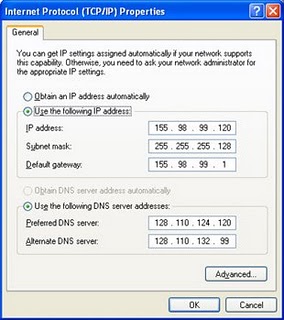
    IP Addtess 192,168.0.2, Subnet mask 255.255.255.0, Default gateway 192.168.0.1 

4. Bila Anda mengaktifkan ICS, maka itu artinya komputer yang terkoneksi ke LAN akan 
    otomatis mendapatkan IP Address statis, tapi dengan syarat bahwa komputer lain (clinet)
    di ICS harus di setting agar memperoleh ip address sendiri. Ini mirip seperti dalam
    pembuatan jaringan Ad-Hoc dimana kita tidak perlu lagi menyeting ip komputer yang
    terhubung 

5. Penggunaan ICS ini tidak disarankan di jaringan dengan domain controller, DNS Server, 
    Gateway, atau DHCP Server. Dan jangan menggunakan ICS di komputer yang 
   dikonfigurasi untuk ip address statis. 

Melakukan Pengaturan di Komputer Server (Host) dan Client untuk koneksi Internet 
 
skema ics
 
Bila Anda menggunakan Windows XP, komputer server (host) disetting menggunakan cara berikut : 

1. Klik Start Contorl Pane
2. Klik Network and Internet Connection > Network Connection 
3. Klik kanan pada bagian koneksi yang digunakan, dan pilih Properties 
4. Klik Properties. Klik tab Advanced 
5. Dibawah Internet Connection Sharing, pilih Allow other network user to connect 
    through  this computer's internet connection 
6. Jika Anda men-share koneksi dial – up, pilih Establish a dial-up connection whenever a 
    computer on my network attempts to access the internet bila Anda menginginkan 
    komputer  lain untuk terkoneksi secara ototmatis ke internet 

Selanjutnya pada komputer client, Anda bisa mengikuti langkah – langkah berikut : 

1. Klik Start Control Panel 
2. Klik Network and Internet Connection > Network Connections 
3. Klik kanan di Local Area Connection (LAN) yang Anda gunakan untuk terkoneksi dengan 
    komputer server, lalu pilih Properties 
4. Dibawah tab general, Pilih Internet Protocol (TCP/IP). Pada bagian This Connection 
    uses the following items Anda klik Properties 
5. Selanjutnya Di Internet Protocol (TCP/IP), klik obtain an IP address automatically dan
     klik OK 
6. Pada Local Area Connection Properties klik OK 

Sekarang koneksi internet sudah dibagi dan komputer client yang terhubung sudah bisa menikmati akses internet, Anda bisa mencobanya sendiri dengan cara browsing internet menggunakan web browser yang terdapat di komputer client .
Sumber terpercaya:wikipedia.com

Selasa, 19 Juli 2016

topologi jaringan

- 1 komentar
TOPOLOGI JARINGAN


Pembagian IP address kelas A,B,C

IP Address adalah nomor unik yang ada pada computer yang bisa berguna untuk menghubungkan banyak computer dalam jaringan sehingga juga dapat bertukar data maupun fasilitas yang deimiliki antar Komputer tersebut….
hemmm. Nomor ini bersifat unik karena setiap Komputer memiliki TCP/IP yang berbeda-beda .
IP Address merupakan konsekuensi dari penerapan Internet Protocol untuk mengintegrasikan jaringan komputer Internet di dunia. Seluruh host (komputer) yang terhubung ke Internet dan ingin berkomunikasi memakai TCP/IP harus memiliki IP Address sebagai alat pengenal host pada network. Secara logika, Internet merupakan suatu network besar yang terdiri dari berbagai sub network yang terintegrasi. Oleh karena itu, suatu IP Address harus bersifat unik untuk seluruh dunia. Tidak boleh ada satu IP Address yang sama dipakai oleh dua host yang berbeda. Untuk itu, penggunaan IP Address di seluruh dunia dikoordinasi oleh lembaga sentral Internet yang di kenal dengan IANA – salah satunya adalah Network Information Center (NIC) yang menjadi koordinator utama di dunia
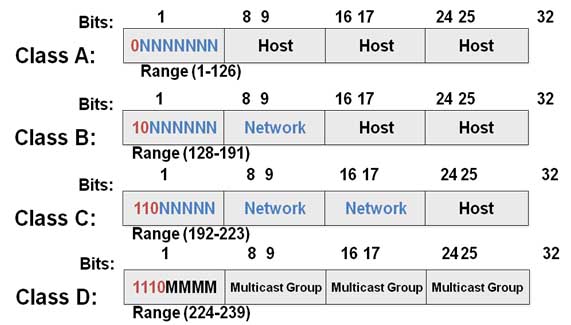
IP address dibagi menjadi 3 kelas A, Kelas B, dan Kelas C.

  • Apa bisa dalam pemakai IP address 3 kelas (A, B, dan C) digubungkan?
    Jika bisa bagaimana caranya?
    Jika tidak mengapa?Berikut ini cara cara untuk menjawab pertanyaan berikut……
    Kelas A
    IP address kelas A terdiri dari 8 bit untuk network ID dan sisanya 24 bit digunakan untuk host ID, sehingga IP address kelas A digunakan untuk jaringan dengan jumlah host yang sangat besar JJ. Pada bit pertama berikan angka
  • 0 sampai dengan 127. (0-127)
Karakteristik IP Kelas A
Format : 0NNNNNNN.HHHHHHHH.HHHHHHHH.HHHHHHHH
Bit Pertama : 0
NetworkID : 8 bit
HostID : 24 bit
Bit Pertama : 0 -127
Jumlah : 126 (untuk 0 dan 127 dicadangkan)
Range IP : 1.x.x.x – 126.x.x.x
Jumlah IP : 16.777.214
Misalnya IP address 120.31.45.18 maka
Network ID = 120
HostID = 31.45.18
  • Untuk Subnetmask =255.0.0.0
  • Jadi IP address di atas mempunyai host dengan nomor 31.45.18 pada jaringan 120
Kelas B
IP address kelas B terdiri dari 16 bit untuk network ID dan sisanya 16 bit digunakan untuk host ID, sehingga IP address kelas B digunakan untuk jaringan dengan jumlah host yang tidak terlalu besar. Pada 2 bit pertama berikan angka 10, sehingga bit awal IP tersebut mulai dari (128 – 191).
Karakteristik IP Kelas B
Format : 10NNNNNN..NNNNNNNN.HHHHHHHH.HHHHHHHH
Bit Pertama : 10
NetworkID : 16 bit
HostID : 16 bit
Bit Pertama : 128 -191
Jumlah : 16.384
Range IP : 128.1.x.x – 191.155.x.x
Jumlah IP : 65.532
Misalnya IP address 150.70.45.18 maka
Network ID = 150.70
HostID = 60.56
  • Untuk Subnetmask =255.255.0.0
  • Jadi IP di atas mempunyai host dengan nomor 60.56 pada jaringan 150.70
Kelas C
IP address kelas C terdiri dari 24 bit untuk network ID dan sisanya 8 bit digunakan untuk host ID, sehingga IP address kelas C digunakan untuk jaringan untuk ukuran kecil. Kelas C biasanya digunakan untuk jaringan Local Area Network atau LAN. Biasanya ini terdapat dalam Warnet-Warnet maupun sebuah sekolah. Pada 3 bit pertama berikan angka 110 sehingga bit awal IP tersebut mulai dari (192 – 223).
Karakteristik IP Kelas C
Format : 110NNNNN.NNNNNNNN.NNNNNNNN.HHHHHHHH
Bit Pertama : 110
NetworkID : 24 bit
HostID : 8 bit
Bit Pertama : 192 – 223
Jumlah : 16.384
Range IP : 192.0.0.x.x – 223.255.255.x.x
Jumlah IP : 254 IP
Misalnya IP address 192.168.1.1 maka
Network ID = 192.168.1
HostID = 1
  • Untuk Subnetmask =255.255.255.0
Jadi IP di atas mempunyai host dengan nomor 1 pada jaringan 192.168.1.